Hello laravel lover’s, if you’re looking tutorial for example laravel 7 send email using queue, this article is for you. In this tutorial i will show you example guide and easy way how to create laravel sending email example with laravel 7 and Queue and using Gmail SMTP server. This guide will help you to create laravel send email wit laravel 7.
Laravel 7 provide some feature mail class to send email, such as smtp, Mailgun, Postmark, Amazon SES, and sendmail. So you can chose one of them for sending email in laravel 7. So, in this laravel tutorial i will implement a laravel 7 send email example with queue, this article provide step by step instruction to create sending email in laravel 7 with laravel Queue.
To create send email feature with Laravel 7 and Gmail you need to configure your Gmail account in Laravel environment file “.env” file. So let’s scroll and follow below step by step creating send email in laravel 7.
Halo laravel lover’s, pada tutorial kali ini saya akan mencoba menyajikan sebuah feature yang sering digunakan dalam aplikasi framework Laravel yaitu bagaimana cara melakukan pengiriman email pada laravel, oleh karena itu saya mencoba menyajikan tutorial tentang bagaimana melakukan setup teknik berkirim email pada framework Laravel dengan Queue serta menjadi Gmail sebagai smtp server.
Seperti diketahui, bahwa laravel telah menyiapkan beberapa fitur drivers yang dapat digunakan untuk berkirim email, dimana kita bisa memilih salah satunya untuk kita terapkan pada aplikasi Laravel yang kita buat, seperti smtp, Mailgun, Postmark, Amazon SES, and sendmail.
Tutorial Laravel 7 Send Email using Queue Example pada pembahasan ini saya akan menyajikan secara tahap demi tahap melakukan konfigurasi menggunakan fitur berkirim email pada framework Laravel 7 dengan Queue serta Gmail sebagai SMTP server, sehingga saya berharap jika Anda atau siapapun yang sedang mencari tutorial tentang cara bagaimana menggunakan fitur berkirim email pada aplikasi laravel, saya berharap menemukan tutorial Laravel 7 Send Email using Queue Example ini dapat membantu Anda. Adapun steb by step melakukan konfigurasi berkirim email di Laravel dengan Queue adalah seperti berikut, jadi scroll dan ikuti terus kebawah yah teman-teman.
Kirim Email Dengan Laravel 7 dan Queue serta Gmail SMTP Server
Setelah sebelumnya saya pernah menuliskan tutorial tentang cara Membuat Reset Password Via Email di Laravel, pada tutorial kali ini saya akan mencoba membuat fitur berkirim email dengan menggunakan Gmail sebagai SMTP server.
Masih menggunakan project Laravel 7 pada pembahasan Step By Step Tutorial Laravel Lengkap Cara Membuat Aplikasi CRUD Dengan Laravel 7, disini saya akan menambahkan fitur berkirim email pada project tersebut, sehingga saya tidak perlu melakukan instalasi project laravel dari awal lagi, karena project yang ada tersebut juga sudah menggunakan PHP framework versi Laravel 7.
Step 1 – pertama adalah Anda perlu membuat akun pada layanan Google Mail (Gmail), nah tunggu apalagi sambil minum kopi hangat kesukaan Anda 🙂 buatlah sebuah akun gmail semoga berhasil yah sobat :).
Step 2 – tahap kedua adalah Anda perlu mengaktifkan two step verification agar akun Anda lebih secure, lalu lanjutkan dengan mengaktifkan penggunaan Sandi Aplikasi pada akun gmail Anda tentunya 🙂

Jika berhasil maka akan ada inbox pemberitahuan seperti berikut :

Step 3 – pada tahap ketiga adalah lakukan konfigurasi pada laravel environment file .env seperti contoh berikut :
MAIL_MAILER=smtp
MAIL_HOST=smtp.gmail.com
MAIL_PORT=587
MAIL_USERNAME=demo.jogjatech@gmail.com
MAIL_PASSWORD=your-application-specific-password
MAIL_ENCRYPTION=tls
MAIL_FROM_ADDRESS=demo.jogjatech@gmail.com
MAIL_FROM_NAME=”${APP_NAME}”

Step 4 – langkah ke-empat adalah membuat class Mailable atau Laravel mail facade pada Laravel. Anda dapat membuatnya dengan perintah artisan seperti berikut :
php artisan make:mail SendEmailJogjatech
perintah artisan diatas akan membuatkan satu buah file class Mail pada folder “app\Mail\namafile”, buka mail facade yang telah kita buat pada perintah artisan diatas, lalu lakukan modifikasi seperti contoh berikut :
Step 5 – kelima adalah membuat controller untuk berkirim email, dengan perintah artisan buatlah sebuah controller misalkan seperti berikut :
php artisan make:controller MailController
Perintah artisan diatas akan membuat sebuah file controller dengan nama “MailController.php” pada folder “app\Http\Controllers\MailController.php”, buka file controller tersebut lalu lakukan modifikasi sehingga menjadi seperti contoh berikut :
Perhatikan pada controller diatas, saya memanggil mail facade dan class Mailable pada baris code berikut :
Step 6 – langkah ke enam adalah membuat file blade, kembali pada langkah 4 diatas, pada file class mail facade dimana pada perintah baris didalmnya saya menyertakan file view “email” pada baris code ->view(’email’), maka buatlah sebuah file blade pada folder “resources\views\email.blade.php” lalu isi dengan beberapa baris html seperti contoh berikut :
Step 7 – langkah ke tujuh adalah membuatkan routing untuk akses berkirim email, buka file “web.php” pada folder “routes\web.php” lalu buatkan routing seperti contoh berikut :
Oke, sampai tahap ini kita telah melakukan semua kebutuhan teknik berkirim email pada aplikasi framework Laravel dengan mail Queue serta Gmail sebagai SMTP server. Sekarang jalankan project Anda dengan perintah artisan server development seperti berikut :
php artisan serve
lalu dengan menggunakan web browser akses url berikirim email Anda seperti contoh berikut :
localhost:8000/sendmail
Jika semua berjalan dengan baik, maka akan kita jumpai pesan sukses seperti berikut :
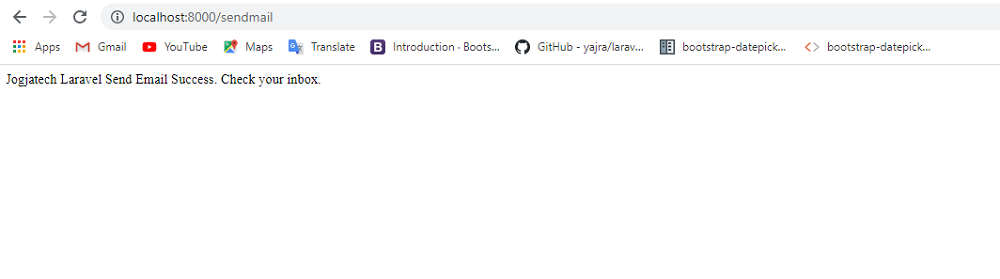
Lalu jika kita mengecek email maka akan kita jumpai sebuah inbox mail dengan pesan seperti berikut :

Oke sampai disini secara step by step tutorial Laravel 7 Send Email using Queue Example telah kita selesaikan dan kita praktikkan, akhir kata semoga tutorial teknik berikirm email dengan Laravel dan Gamil serta Queue disini dapat memberikan manfaat bagi siapa saja yang membutuhkan, mohon maaf jika banyak terdapat kekurangan, dan terimakasih telah berkunjung di Jogjatech.com, and happy coding 🙂